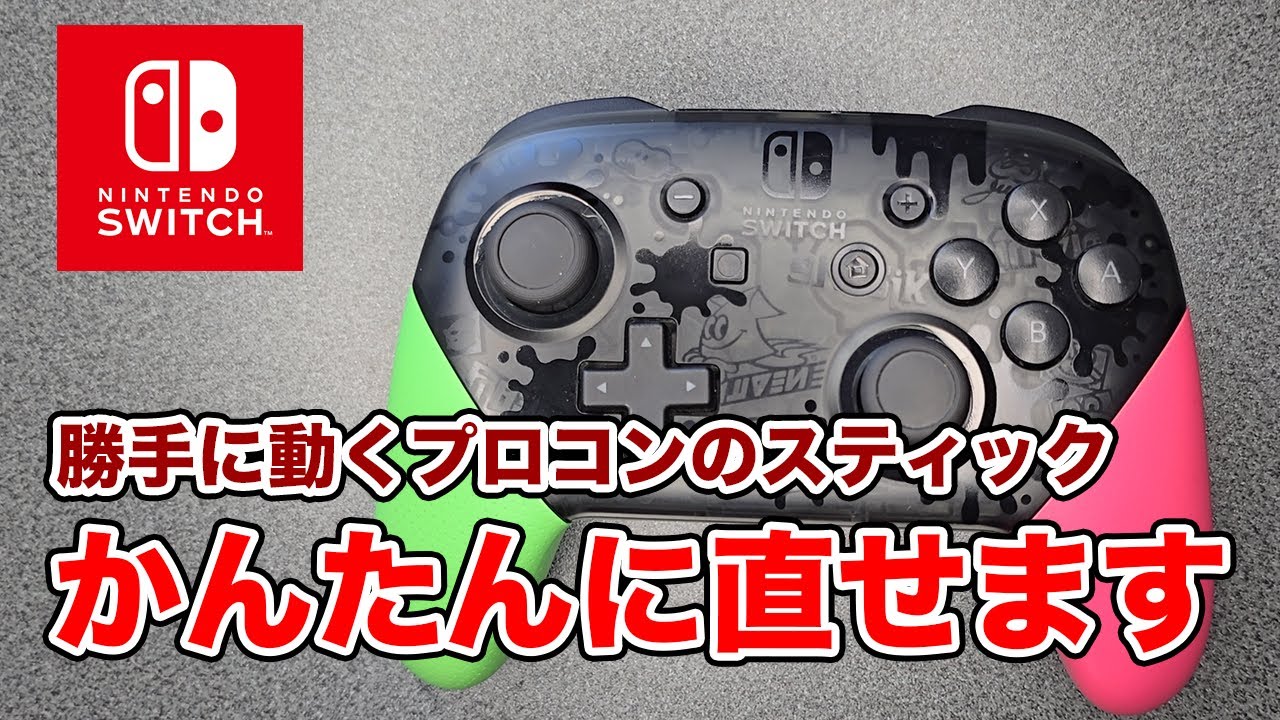
スティックを動かしていないのにゲーム内で勝手に動いてしまう
ドリフト現象が起きているニンテンドースイッチのプロコントローラーを
エタノール、接点復活スプレーを使って簡単に清掃、修理しました。
Xアカウント @POCKYCHAN_GAME
https://x.com/POCKYCHAN_GAME?t=naaDb_r6TFJxNy6sHBssLw&s=09
音声 VOICEBOX NEMO
#ゲーム
#レトロゲーム
#ゲームボーイアドバンス
#ニンテンドーds
#ニンテンドー3ds
#ニンテンドースイッチ
#ニンテンドースイッチ2
#プレイステーション5
#プレステ5
#gba
#ds
#3ds
#switch
#switch2
#ps5
#コントローラー
#プロコントローラー
#プロコン
#dualsense
#修理
#改造
#ジャンク
#ジャンクゲーム
#games
#retrogames
#nintenndoswitch
#nintendoswitch2
#playstation5
#junk
#ハードオフ
#ブックオフ
#駿河屋
#スプラトゥーン
任天堂SWITCHプロコントローラーの修理方法
こんにちは、ポキです。今回は、任天堂のSWITCHプロコントローラーの修理について、特に左スティックの不良を解決する手順をご紹介します。ジャンク品として1650円(税込)で購入したこのコントローラーには、左スティックに問題があるとのことでした。こちらでは、具体的な修理手順と注意点について詳しくご説明します。
外装の確認
まずはコントローラーの外装をチェックしましょう。特に汚れやほこりが目立つ箇所を確かめ、USB端子周辺には傷がついている様子が見られました。清掃を開始する前に、充電が正常に行えるか確認しましたが、充電ランプが点灯していたため、問題はないと判断できます。次に、ジャンク理由とされる左スティックの動作を確認しましたが、スティックが完全に動作せず、中央に戻らないことがあるため、動作不良が確実です。
修理に必要な道具
今回の修理には、以下の道具を使用します。
- エタノール
- エアーダスター
- 接点復活スプレー
これらは、スティックの清掃と接点の復活に役立ちます。次に、実際にコントローラーを分解していきます。
コントローラーの分解手順
- グリップ下部のネジを外す: まず、グリップの下にあるネジを外します。
- グリップをはずす: ネジを外したら、グリップを取り外します。
- 背面のシェルを外す: グリップを外した後、さらに4箇所のネジを外して背面のシェルを外します。
- バッテリーを取り外す: 中央にあるバッテリーが膨張している場合があるので、慎重に外します。
- 全てのネジを外す: バッテリー周辺の細いネジもすべて外して、背面シェルを完全に取り外します。
- フレキシブルケーブルへの注意: フレキシブルケーブルを外さなくても修理は可能ですが、見やすくするために取り外すこともできます。
スティックの清掃
アナログスティックのカバーを取り外した後、小さなほこりが付着しているのを目にしました。おそらく、動作不良の原因はこのほこりにあると思われます。まずはピンセットを使って大きなほこりを取り除き、その後、エアーダスターで小さなほこりを吹き飛ばします。
その後、エタノールで清掃を行い、内部に溜まったエタノールをエアーダスターで取り除きます。最後に、接点復活スプレーを少量吹きかけ、アナログスティックを動かしてなじませます。
再組み立てと動作確認
分解した手順を逆に辿って組み立てた後、アナログスティックの動作を確認します。スティックを離すと、しっかりと中央に戻ることを確認できました。また、円も問題なく描けるようになりましたので、作業は成功です。
まとめ
今回の修理では、左スティック内部に付着していたほこりが主な原因であることが判明しました。内部の清掃だけで修理ができたため、誰でも簡単に実践できる内容です。ただし、もしこの方法で改善しない場合は、部品交換が必要になることがあります。また、コントローラーを分解することはメーカー保証の対象外になるため、慎重に行うことをお勧めします。
ゲーム関連機器の修理や改造に興味がある方は、ぜひこの手順を参考にしてください。さらに詳しい情報については、任天堂の公式サポートページを確認することもおすすめです。動画や解説が必要な場合はぜひコメントでご要望をお聞かせください。最後までご覧いただきありがとうございました。
Comments